电脑卡顿是什么原因导致的?一招解决电脑卡顿,恢复系统顺畅!
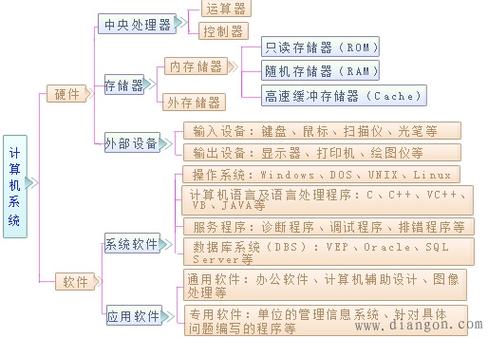
电脑卡顿是许多用户日常使用中常见的困扰,它可能由多种因素引起。了解这些原因并掌握一个简单的解决方案,往往能让系统恢复顺畅。本文将深入分析电脑卡顿的常见原因,并介绍一招行之有效的解决方法,特别关注计算机系统服务这一关键环节。
一、电脑卡顿的常见原因
1. 硬件配置不足
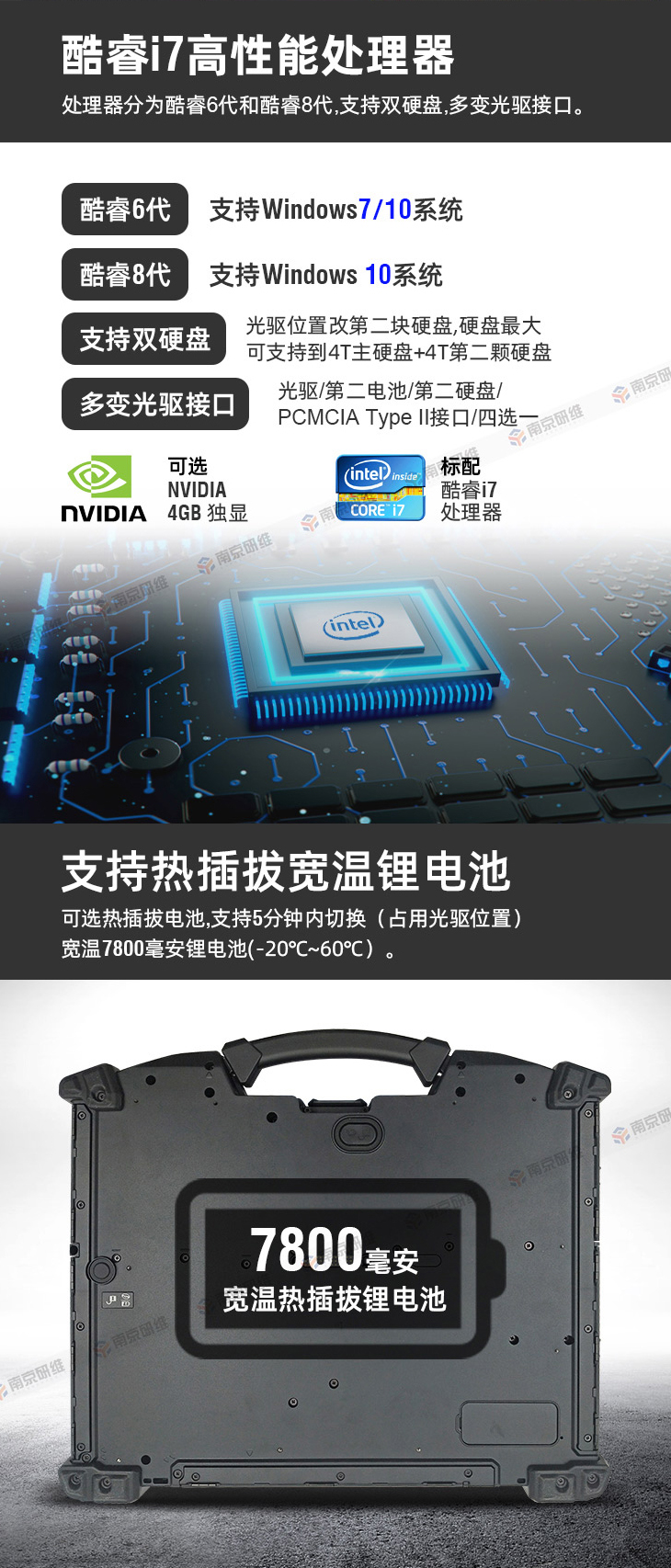
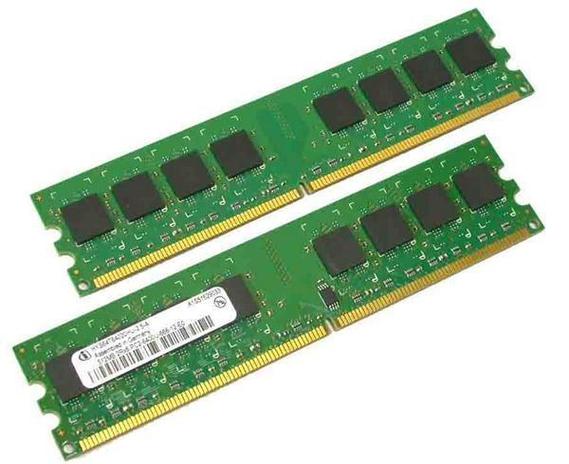
随着操作系统和软件不断更新,对硬件的要求也越来越高。如果电脑的CPU、内存或硬盘性能较低,运行大型程序或多任务时容易出现卡顿。例如,机械硬盘的读写速度远低于固态硬盘,容易成为系统瓶颈。
2. 系统资源占用过高
后台运行的程序过多、启动项过于臃肿、病毒或恶意软件感染等,都会导致CPU、内存或磁盘占用率居高不下,从而引发卡顿。
3. 系统服务配置不当
Windows系统中有大量后台服务,部分服务默认开启但并不总是必需。例如,SysMain(原Superfetch)、Windows Search、 printSpooler等服务在某些场景下会频繁占用磁盘或CPU资源,导致系统响应变慢。
4. 磁盘空间不足或碎片过多
系统盘剩余空间过少会影响虚拟内存和临时文件的读写;机械硬盘长期使用后碎片增多也会降低读写效率。
5. 驱动程序或系统更新问题
过时或不兼容的驱动程序可能导致硬件性能无法充分发挥,甚至引发系统卡顿。
6. 散热不良与电源管理
电脑内部灰尘堆积导致散热不佳,CPU和GPU会降频运行;电源计划设置为“节能”也可能限制性能。
二、一招解决电脑卡顿:优化系统服务
面对上述多种原因,要逐一排查可能耗时费力。这里分享一个既简单又高效的方法——通过调整计算机系统服务来释放资源,恢复系统顺畅。
为什么优化系统服务有效?
Windows服务是在后台运行的程序,许多服务默认自动启动,但并非所有服务都是日常必需的。禁用或调整某些非关键服务,可以减少CPU、内存和磁盘的占用,特别对老电脑或配置较低的机器效果显著。
操作步骤(以Windows 10/11为例)
1. 打开服务管理器
按下 Win + R 键,输入 services.msc,回车。
2. 识别可调整的服务
以下服务可根据需求调整为“手动”或“禁用”(建议先记录原始状态):
- SysMain(原名Superfetch):若使用固态硬盘,可禁用;机械硬盘可保留。
- Windows Search:若不常用系统搜索,可禁用。
- Print Spooler:若无打印机,可禁用。
- Connected User Experiences and Telemetry:诊断跟踪服务,可禁用。
- Program Compatibility Assistant Service:可设为手动。
- Windows Update:建议保留自动,但可改为手动检查更新(视情况而定)。
3. 修改服务启动类型
双击目标服务,在“启动类型”下拉菜单中选择“手动”或“禁用”,点击“停止”按钮停止当前运行,然后点击“确定”。
4. 重启电脑
使修改生效,观察系统流畅度是否提升。
注意事项
- 不要随意禁用核心服务(如RPC、DCOM等),否则可能导致系统不稳定。
- 若不确定某服务的作用,可先搜索了解或保持默认。
- 此方法对因服务占用资源导致的卡顿效果明显,但若卡顿由硬件故障或病毒引起,还需配合其他措施。
三、辅助优化建议
除了优化系统服务,还可结合以下方法进一步保障系统顺畅:
- 定期清理磁盘垃圾和碎片(或使用SSD优化工具)。
- 关闭不必要的启动项(任务管理器→启动)。
- 更新驱动程序和操作系统补丁。
- 安装可靠的杀毒软件并定期扫描。
- 增加内存或更换固态硬盘(针对硬件瓶颈)。
四、
电脑卡顿往往是多重因素共同作用的结果,而系统服务配置不当是一个容易被忽视却又影响显著的原因。通过合理调整Windows服务,禁用那些非必需的后台服务,可以快速释放系统资源,缓解卡顿现象。这一招操作简单,无需额外软件,适合大多数用户尝试。若问题依旧,建议从硬件和病毒等方面深入排查。保持系统精简与维护,才能让电脑持久顺畅运行。
如若转载,请注明出处:http://www.mayizhiyun.com/product/26.html
更新时间:2026-09-13 13:05:08